クイックセットアップ
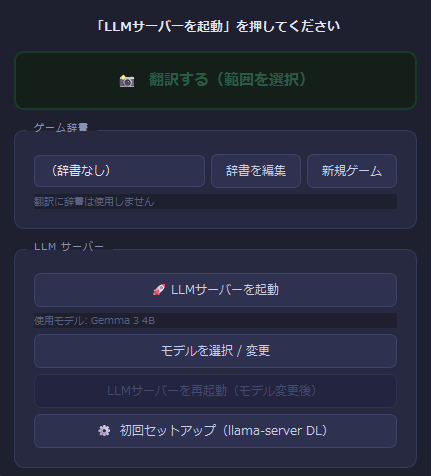
アプリを起動して「初回セットアップ」を押す
ZIP を解凍して GameTranslator.exe を起動します。
画面下部の 「⚙️ 初回セットアップ(llama-server DL)」 ボタンを押してください。
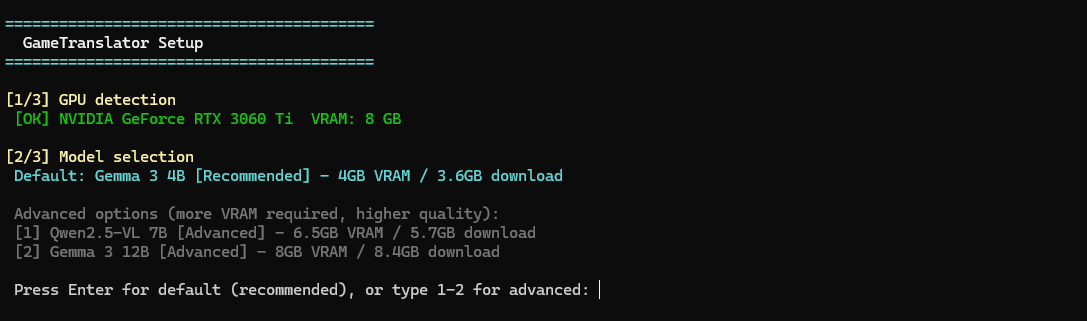
モデルを選択して Enter を押す
PowerShell のウィンドウが開きます。
初めての方は そのまま Enter キー を押してください。推奨モデル(Gemma 3 4B)が自動選択されます。
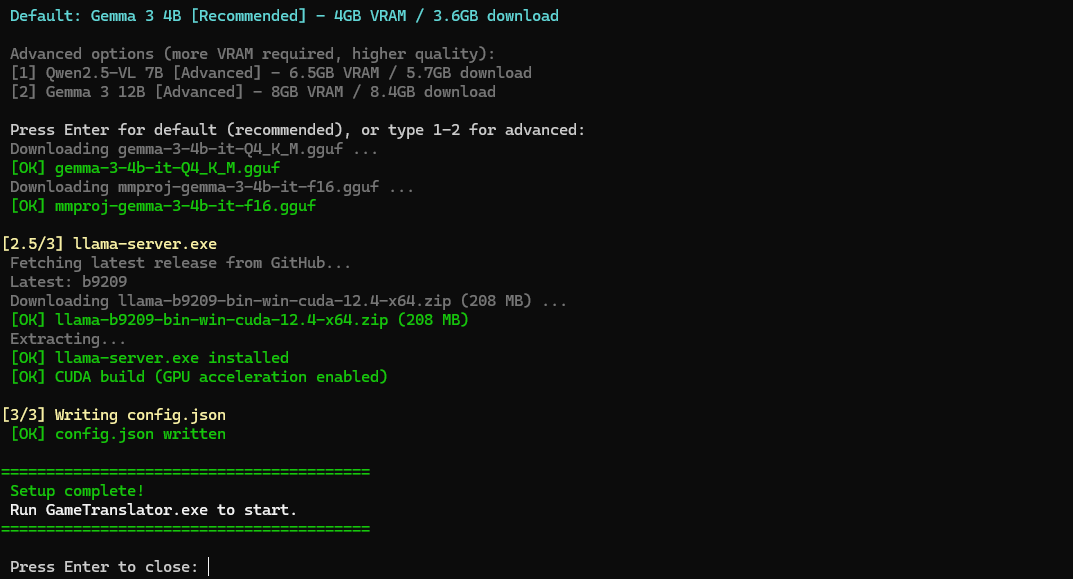
ダウンロード完了後 Enter を押して閉じる
モデルと推論エンジンのダウンロードが始まります(約 3.6 GB)。
完了したら 「Press Enter to close」 が表示されるので Enter を押して閉じます。
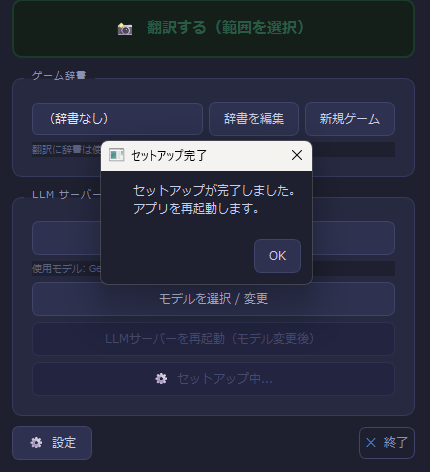
アプリが自動で再起動する
セットアップウィンドウが閉じると、アプリが自動的に再起動します。
ダイアログが表示されたら OK を押してください。
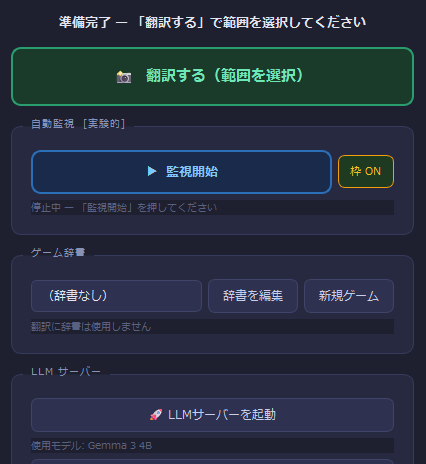
「LLMサーバーを起動」を押す
再起動後、「🚀 LLMサーバーを起動」 ボタンを押します。
AI エンジンが読み込まれます。初回は 30〜90 秒 かかります。
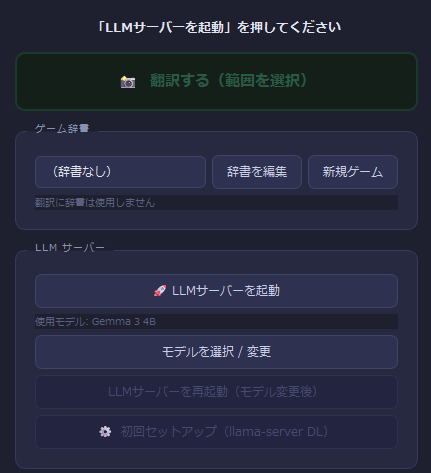
翻訳する
ステータスが 「翻訳待機中」 になったら準備完了です。
「📸 翻訳する(範囲を選択)」 ボタンを押して、翻訳したいゲーム画面のテキスト部分をドラッグで囲みます。
翻訳結果が別ウィンドウに表示されます。
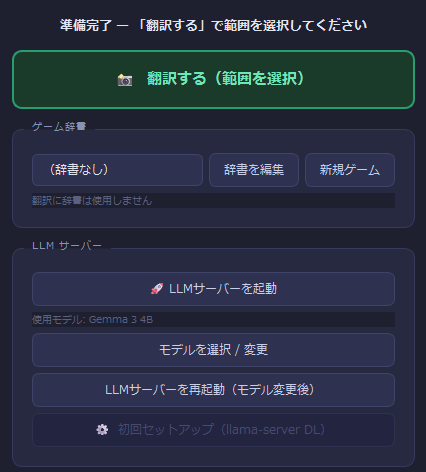
対応モデル
| モデル | 必要 VRAM | ダウンロードサイズ |
|---|---|---|
| Gemma 3 4B デフォルト推奨 | 4 GB | 約 3.6 GB |
| Qwen2.5-VL 7B | 6.5 GB | 約 5.7 GB |
| Gemma 3 12B | 8 GB | 約 8.4 GB |
自動監視モード
設定を開く
画面左下の 「⚙ 設定」 ボタンを押します。
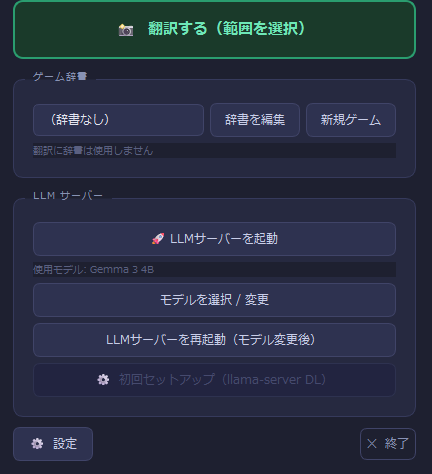
「自動監視モード」をオンにする
設定ダイアログで 「自動監視モード(実験的)」 にチェックを入れて OK を押します。
アプリを再起動すると「自動監視」エリアが表示されます。
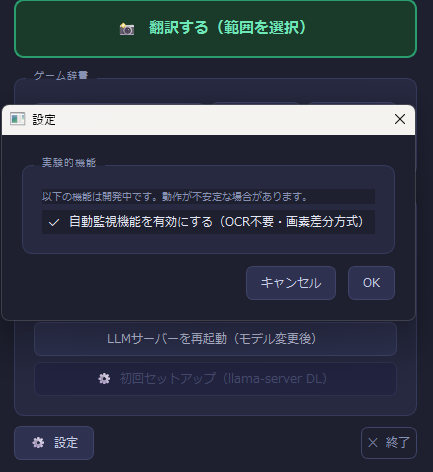
監視範囲を選んで自動翻訳スタート
「▶ 監視開始」 ボタンを押して、監視したいゲーム画面のテキストエリアをドラッグで選択します。
以降はテキストの変化を自動検知して、次々と翻訳し続けます。
よくある質問
- 翻訳ボタンが押せない
- 「🚀 LLMサーバーを起動」を先に押してください。ステータスが「翻訳待機中」になるまで待ちます。
- 起動後ずっと「準備中」のまま
- AI エンジンの読み込みに 1〜2 分かかることがあります。しばらく待ってみてください。
- 翻訳結果が空 / 何も表示されない
- 選択範囲にテキストが含まれているか確認してください。範囲を少し広めに取ると改善されることがあります。
- setup.ps1 が実行できない(ポリシーエラー)
- PowerShell を開いて以下を実行してから再試行してください。
Set-ExecutionPolicy RemoteSigned -Scope CurrentUser - セットアップが途中で失敗した
- setup.ps1 を再実行してください。ダウンロード済みのファイルは自動的にスキップされます。
- モデルを変更したい
- 「モデルを選択 / 変更」ボタンから別のモデルをダウンロードできます。変更後は「LLMサーバーを再起動」を押してください。